Dokumentumtár
Az oldal célja
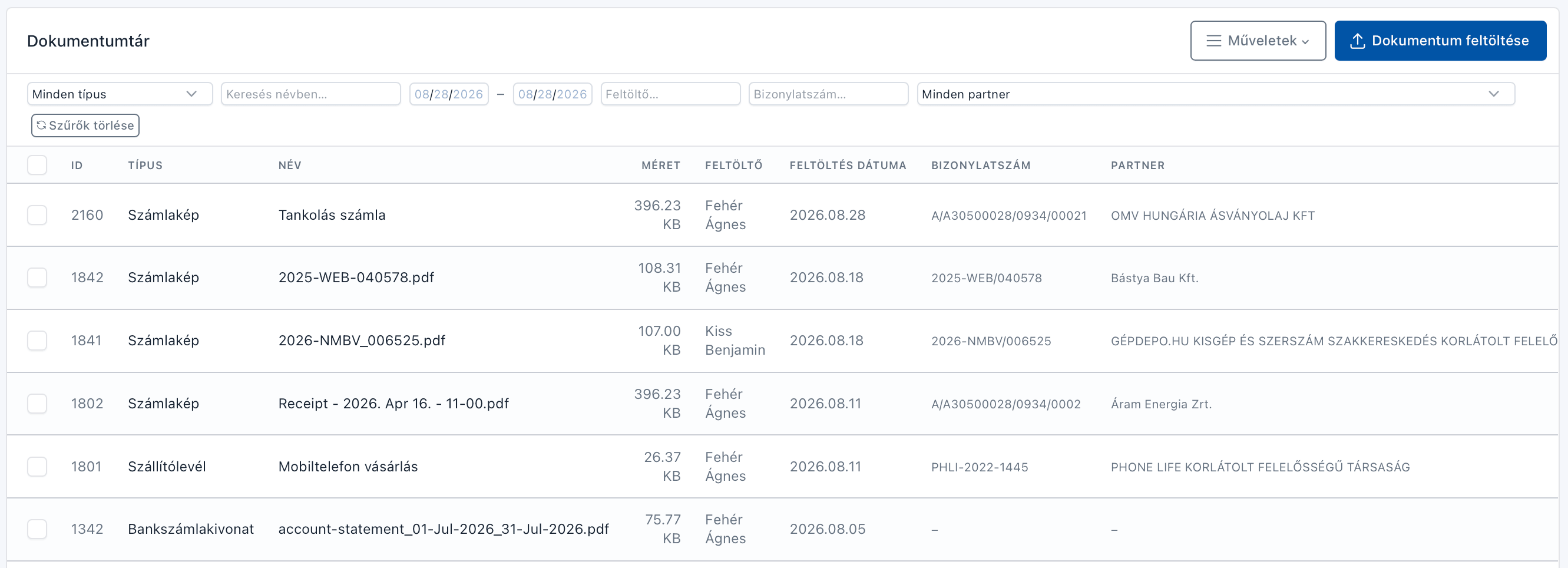
A Dokumentumtár a vállalkozásod összes dokumentumát egy helyen gyűjti össze: számlaképek, szerződések, teljesítési igazolások, bankszámlakivonatok, fotók, díjbekérők és minden más csatolmány. Nem kell többé mappákban, e‑mailekben vagy a könyvelő gépén keresgélni — minden itt van, egyetlen listában, ráadásul partnerhez rendelve.
A dokumentumok több úton is érkezhetnek:
- kézi feltöltéssel,
- akár tömegesen egy technikai email címre küldve,
- automatikusan a Számlázz.hu és a Billingo rendszeréből.
Dokumentumok a partner neve alatt
Amennyiben a számlához feltöltesz számlaképet, vagy az letöltésre kerül a Számlázz.hu vagy a Billingo rendszeréből, akkor automatikusan hozzárendelésre kerül a partnerhez is.
Természetesen bármilyen más dokumentumot is feltölthetsz a SzámlaPárosba és hozzárendelheted az általad kiválasztott partnerhez.
Így minden partnerednél láthatod a számláit, szerződéseit, teljesítésigazolásait, stb.
Számla feltöltése és AI kiolvasása
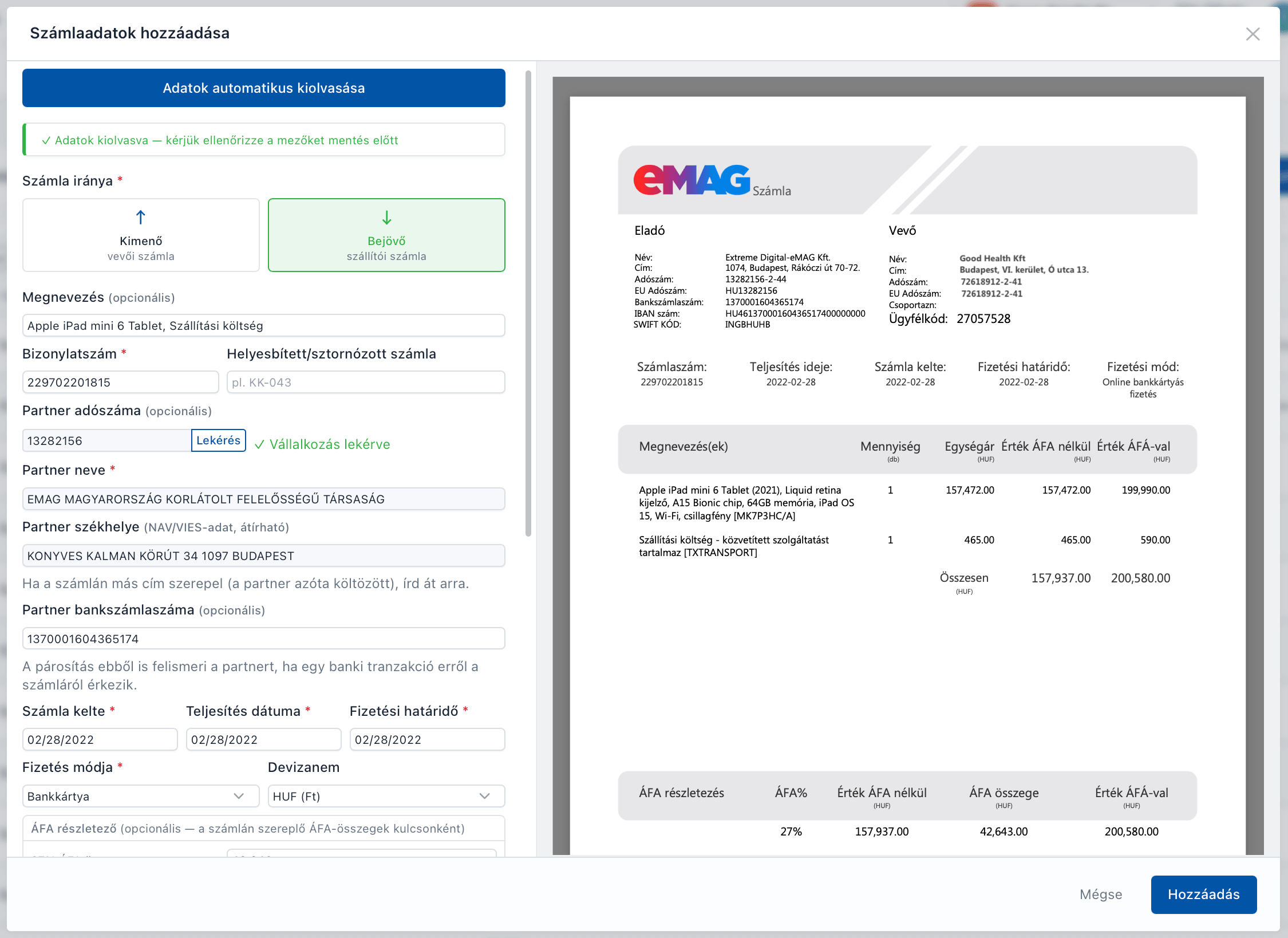
Ha egy számla valamiért nem érkezik meg automatikusan a SzámlaPárosba, akkor lehetőséged van azt feltölteni és a számlaadatokat az AI segítségével kitölteni. A SzámlaPáros AI algoritmusa szinte minden esetben hibátlanul kitölti a számlaadatokat, amivel rengeteg időt spórolhatsz meg.
- Ha egy mezőben az AI bizonytalan, azt narancs kerettel jelöli számodra. Ha netán hibára bukkansz, szabadon javíthatod.
- Mentés után létrejön a számla a rendszerben és megjelenik a számlalistában. Ha már van hozzá tranzakció a SzámlaPárosban, akkor a SzámlaPáros azonnal megpróbálja azzal összepárosítani.
- Ha a számlán szereplő partner még nem szerepel a partnertörzsben, a rendszer automatikusan létrehozza.
Elrontottad a számlaadatot? Ne aggódj. Az általad, illetve az AI által létrehozott számlaadatok utólag is módosíthatóak. Ugyanakkor A NAV-ból érkezett számlák adatai viszont csak olvashatók — ott a hiteles forrás a NAV.
Bankszámlakivonat feltöltése és AI kiolvasása
A banki tranzakciók betöltésére a Bankszinkron az ajánlott megoldás: a bankszamlakivonat.hu oldal segítségével a tranzakcióidat 6 óránként kérdezzük le a netbankodtól, így mindig az aktuális állapotot láthatod. Noha könyvelőként mindig az előző hónap tranzakciói a fontosak, vállalkozóként viszont teljes, aktuális pénzügyi áttekintést kaphatsz a Pénzügyek oldalon.
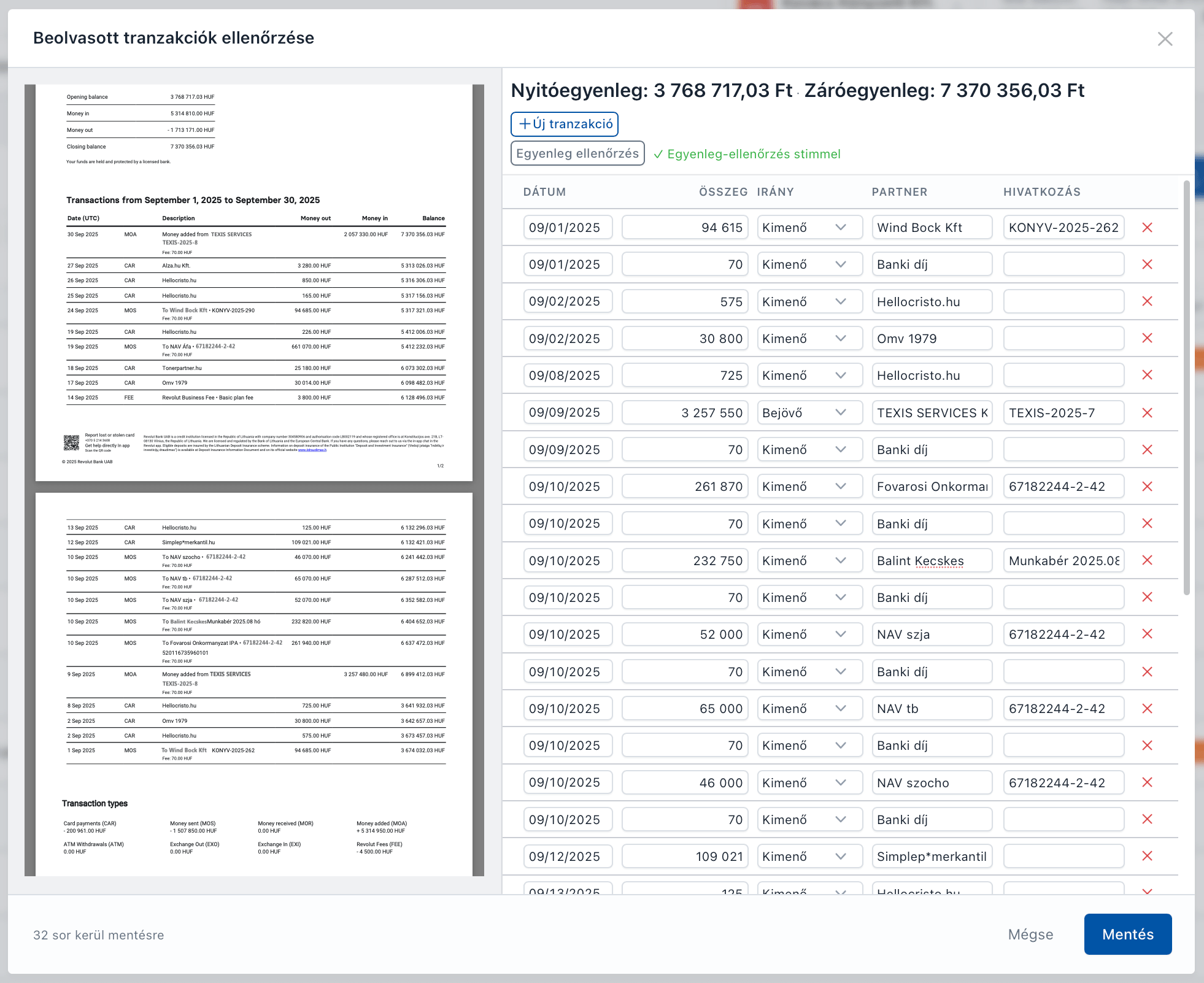
Ha nem szeretnél a bankszamlakivonat.hu oldalon keresztül hozzáférést adni a netbankodhoz, akkor lehetőséged van a bankszámlakivonataid is feltölteni — XML és PDF formátumból egyaránt ki tudjuk olvasni a tranzakciókat, ami elmentésre és automatikusan hozzárendelésre kerül a számláidhoz. Részletek: Bankszámlakivonat beolvasása.
- Nyugodtan rábízhatod az AI-ra a kiolvasást.
- A kiolvasott sorokat egy felülvizsgálati ablakban tudod átnézni és ezt mindenképp javasoljuk, akkor is, ha az AI nem jelez hibát. Ha jelez, akkor lehetőséged van a tranzakciókat javítani, törölni, vagy akár új tranzakciót beszúrni, ha úgy látod, hogy valami kimaradt.
- A rendszer figyelmeztet a duplikációra, így nem tudod véletlenül ugyanazt a számlakivonatot kétszer feltölteni.
- Mentés után a tranzakciók bekerülnek a rendszerbe, és azonnal párosításra kerülnek a számlákkal.
A bankszámlakivonat törlése a belőle mentett tranzakciókat is törli. Ez a szándékos viselkedés — így egy félreolvasott kivonat egyetlen lépéssel visszavonható.
Fontos: A számlaképek és bankszámlakivonatok AI kiolvasása AI kreditekhez kötött. Minden fizetős csomag tartalmaz egy bizonyos (általában elegendő) kreditmennyiséget. Ha elfogy, külön tudsz vásárolni még.
Számlakép hozzárendelése egy számlához
Ha a számla már létezik a rendszerben, de nincs hozzá számlakép, két úton is csatolhatod:
- Először töltsd fel a számlaképet a Dokumentumtárba, majd válaszd a Számlához rendelés műveletet. A megnyíló listában számlaszámra vagy partnerre keresve kiválasztod a számlát és a hozzákapcsolod a számlaképhez.
- A Számlák oldalról közvetlenül: kattints a számla sorára, és a megnyíló panel Számlakép szekciójában a Számlakép feltöltése gombbal töltsd fel a fájlt. A feltöltött kép ugyanúgy bekerül a Dokumentumtárba és hozzárendelésre kerül a partnerhez.